top of page
MAUAD - APPLIX - LOGO - ENTREGA-ai (3).png

Com o sistema da Applix você cuida das suas vendas, organiza seus projetos, monitora seu fluxo de caixa e coordena sua operação de onde estiver, de forma simples e rápida, e com informações precisas.

Design sem nome (4).png
homr (1).png

O sistema de gestão online

rápido de implantar, fácil de usar

e com suporte completo garantido!

Formatação de Modelos de Contratos

Adicionamos ao módulo de Serviços e Projetos uma ferramenta que possibilita a elaboração de modelos de contrato, onde você poderá criar uma máscara que será posteriormente utilizada usando informações de um contrato, permitindo sua impressão e download.


Configuração do Modelo


Para utilizar a ferramenta, primeiramente é necessário realizar a formatação do modelo. Isso pode ser feito através do acesso:


  • Serviços e Projetos > Administração > Modelos de Contrato


Em seguida, clique na opção "Novo Modelo" para iniciar a configuração.


Informe um título para seu modelo, assim como uma descrição abreviada para sua aplicação (essas duas informações ficaram visíveis na hora de selecionar o modelo no contrato, para que possa identificar qual a opção desejada).


Também é possível definir a configuração do cabeçalho automático, para escolher se o modelo será gerado com o logo e com as informações da empresa emitente ou com o cabeçalho em branco.


Já a opção de quebra de página pode ser utilizada caso queira que, ao gerar o documento para visualização, seja feita a separação de páginas automaticamente, o que pode ser útil caso a intenção seja imprimir o documento posteriormente.


Após finalizar o preenchimento dos campos iniciais, clique na opção "Gravar" para salvar o modelo em elaboração.


Com o modelo salvo, clique na opção "Editar Modelo" para começar a configuração do conteúdo.


Será aberto um editor de texto, para que seja feito o preenchimento do conteúdo do modelo. Caso seja de sua preferência, a elaboração também pode ser feita via código HTML, ao clicar na opção "Código-Fonte".


Na elaboração do texto do modelo, pode utilizar as ferramentas de "Macros de Substituição", que possuem a finalidade de preencher automaticamente o texto de acordo com as informações do contrato.


Clique nas opções "Campos de Pessoa" ou "Campos do Contrato" para visualizar e selecionar as macros desejadas. Na elaboração do modelo, deverá posicionar as macros exatamente no local onde deseja que a informação do contrato seja alocada.


OBS: Na imagem abaixo pode visualizar um exemplo de aplicação das macros.


Caso queira adicionar imagens na elaboração do modelo, é necessário utilizar o link da imagem, não sendo possível adicionar um arquivo direto de seu computador. Para isso, pode utilizar um site de hospedagem, de sua preferência, para fazer o upload do arquivo e obter o endereço URL da imagem.


Caso não conheça nenhum site de hospedagem, segue abaixo alguns que são bastante utilizados para essa finalidade:


OBS: Em alguns sites, é necessário realizar um cadastro para conseguir fazer o upload dos arquivos.


Enfim, para adicionar as imagens no modelo, deve clicar no ícone destacado na imagem abaixo:


Em seguida, insira o endereço URL da imagem desejada e utilize os campos de formatação para ajustar o tamanho e demais definições do link. Após finalizar os ajustes, clique em "Ok" para gravar.


Quando o modelo estiver finalizado, altere a situação do mesmo para "Ativo". Dessa forma, ele se tornará visível na tela do contrato para seleção.


Aplicação dos modelos nos contratos


Com os modelos configurados, você poderá utiliza-los no contrato para gerar o documento. Para isso, em um contrato já gravado, clique na opção para editar o Modelo do Contrato, localizado ao final da página.


Na janela que abrir, poderá elaborar um texto exclusivo para o contrato em questão, ou então, clicar na opção "Alterar Modelo", para escolher um dos modelos pré-configurados na administração do módulo.

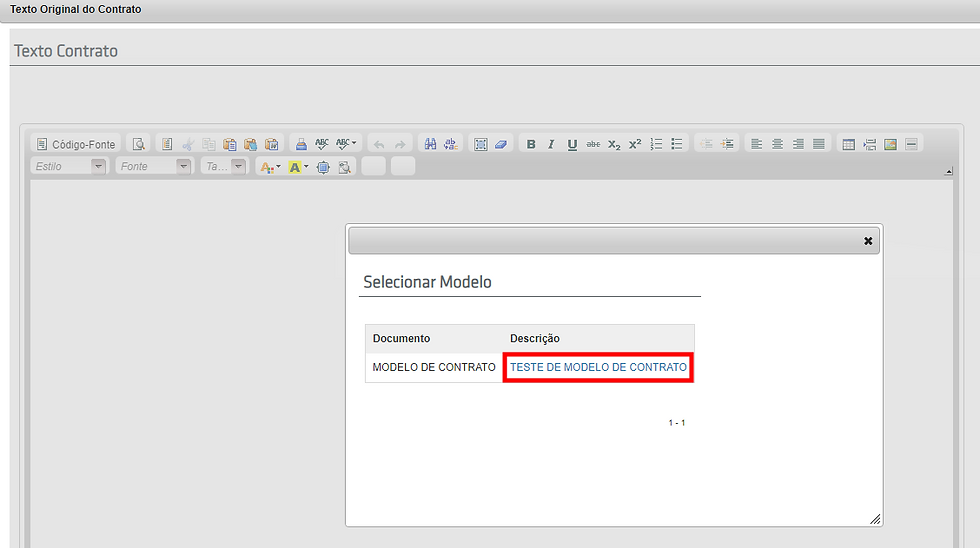
Após vincular o modelo, também poderá realizar alterações manuais no conteúdo, que serão salvas e utilizadas apenas no contrato em questão.


Para visualizar o documento pronto, para impressão ou download, clique na opção destacada abaixo dentro do contrato:


O navegador irá abrir o documento em uma aba separada para visualização, por onde pode dar o comando de impressão ou de download.


Em caso de dúvida, entre em contato com nossa equipe de Suporte.

1

Acompanhe as últimas novidades

Explore nossa seção dedicada a fornecer dicas valiosas, insights especializados e análises aprofundadas sobre como simplificar e aprimorar a gestão do seu negócio com o Applix.

Reforma Tributária: configurações para a emissão da NFSe
Com o avanço da Reforma Tributária e a padronização da NFS-e Nacional , a precisão nos dados cadastrais tornou-se indispensável para evitar rejeições e garantir que sua empresa esteja em conformidade com as novas regras. Para isso, será necessário atualizar as configurações de cada serviço prestado no sistema para que a emissão da NFSe ocorra adequadamente. Veja a seguir como configurar. Onde configurar? Acesse o sistema no seguinte caminho: Módulo Faturamento  > Aba Administração  > Opção:...
Reforma Tributária: Emissão da NFSe
Como seu parceiro na emissão de Notas Fiscais de Serviço (NFSe), queremos comunicar sobre as mudanças que ocorrerão a partir de 1º de janeiro de 2026, devido à implementação da NFS-e Nacional. Essa alteração faz parte do esforço de padronização da Reforma Tributária, e a Applix tem trabalhado intensamente para garantir uma transição tranquila para sua operação. No entanto, se você emite NFS-e pela Applix, é importante estar ciente dos problemas que podem ocorrer nas primeiras semanas de 2026....
Reforma tributária: Configuração do IBS e CBS
Em janeiro/26 entrarão em vigor as alíquotas de testes para IBS e CBS de acordo com o cronograma da Reforma Tributária (EC 132/2023) e a Applix Sistemas continua trabalhando para garantir que você tenha as ferramentas necessárias para uma transição fiscal tranquila e seu sistema esteja atualizado para o novo cenário! Com as mudanças que trarão o IBS (Imposto sobre Bens e Serviços) e a CBS (Contribuição sobre Bens e Serviços), incluímos campos específicos para você configurar as alíquotas e...
Pedido de Venda: seleção de unidade logística do produto
A Applix acaba de lançar uma melhoria importante no módulo de Vendas, trazendo mais flexibilidade e precisão para empresas que trabalham com diferentes formas de comercialização de seus produtos. A partir de agora, sempre que um item possuir unidade logística cadastrada, o usuário poderá selecionar essa unidade diretamente no Pedido de Venda. Essa novidade facilita o processo de venda de produtos que podem ser comercializados em caixas, fardos, pacotes, galões, entre outras unidades...

Entre em Contato

Descubra como nossa solução simplificada, fácil de implantar e acessível pode transformar o seu negócio! Solicite uma DEMONSTRAÇÃO SEM COMPROMISSO para conhecer nosso sistema.

mulher empresaria mobile
logo applix

Formatação de Modelos de Contratos

  • Foto do escritor: Applix
    Applix
  • 31 de mar. de 2021
  • 3 min de leitura

Adicionamos ao módulo de Serviços e Projetos uma ferramenta que possibilita a elaboração de modelos de contrato, onde você poderá criar uma máscara que será posteriormente utilizada usando informações de um contrato, permitindo sua impressão e download.


Configuração do Modelo


Para utilizar a ferramenta, primeiramente é necessário realizar a formatação do modelo. Isso pode ser feito através do acesso:


  • Serviços e Projetos > Administração > Modelos de Contrato


Em seguida, clique na opção "Novo Modelo" para iniciar a configuração.


Informe um título para seu modelo, assim como uma descrição abreviada para sua aplicação (essas duas informações ficaram visíveis na hora de selecionar o modelo no contrato, para que possa identificar qual a opção desejada).


Também é possível definir a configuração do cabeçalho automático, para escolher se o modelo será gerado com o logo e com as informações da empresa emitente ou com o cabeçalho em branco.


Já a opção de quebra de página pode ser utilizada caso queira que, ao gerar o documento para visualização, seja feita a separação de páginas automaticamente, o que pode ser útil caso a intenção seja imprimir o documento posteriormente.


Após finalizar o preenchimento dos campos iniciais, clique na opção "Gravar" para salvar o modelo em elaboração.


Com o modelo salvo, clique na opção "Editar Modelo" para começar a configuração do conteúdo.


Será aberto um editor de texto, para que seja feito o preenchimento do conteúdo do modelo. Caso seja de sua preferência, a elaboração também pode ser feita via código HTML, ao clicar na opção "Código-Fonte".


Na elaboração do texto do modelo, pode utilizar as ferramentas de "Macros de Substituição", que possuem a finalidade de preencher automaticamente o texto de acordo com as informações do contrato.


Clique nas opções "Campos de Pessoa" ou "Campos do Contrato" para visualizar e selecionar as macros desejadas. Na elaboração do modelo, deverá posicionar as macros exatamente no local onde deseja que a informação do contrato seja alocada.


OBS: Na imagem abaixo pode visualizar um exemplo de aplicação das macros.


Caso queira adicionar imagens na elaboração do modelo, é necessário utilizar o link da imagem, não sendo possível adicionar um arquivo direto de seu computador. Para isso, pode utilizar um site de hospedagem, de sua preferência, para fazer o upload do arquivo e obter o endereço URL da imagem.


Caso não conheça nenhum site de hospedagem, segue abaixo alguns que são bastante utilizados para essa finalidade:


OBS: Em alguns sites, é necessário realizar um cadastro para conseguir fazer o upload dos arquivos.


Enfim, para adicionar as imagens no modelo, deve clicar no ícone destacado na imagem abaixo:


Em seguida, insira o endereço URL da imagem desejada e utilize os campos de formatação para ajustar o tamanho e demais definições do link. Após finalizar os ajustes, clique em "Ok" para gravar.


Quando o modelo estiver finalizado, altere a situação do mesmo para "Ativo". Dessa forma, ele se tornará visível na tela do contrato para seleção.


Aplicação dos modelos nos contratos


Com os modelos configurados, você poderá utiliza-los no contrato para gerar o documento. Para isso, em um contrato já gravado, clique na opção para editar o Modelo do Contrato, localizado ao final da página.


Na janela que abrir, poderá elaborar um texto exclusivo para o contrato em questão, ou então, clicar na opção "Alterar Modelo", para escolher um dos modelos pré-configurados na administração do módulo.


Após vincular o modelo, também poderá realizar alterações manuais no conteúdo, que serão salvas e utilizadas apenas no contrato em questão.


Para visualizar o documento pronto, para impressão ou download, clique na opção destacada abaixo dentro do contrato:


O navegador irá abrir o documento em uma aba separada para visualização, por onde pode dar o comando de impressão ou de download.


Em caso de dúvida, entre em contato com nossa equipe de Suporte.

Comentários


WhatsApp
bottom of page