
top of page
MAUAD - APPLIX - LOGO - ENTREGA-ai (3).png

Com o sistema da Applix você cuida das suas vendas, organiza seus projetos, monitora seu fluxo de caixa e coordena sua operação de onde estiver, de forma simples e rápida, e com informações precisas.

Design sem nome (4).png
homr (1).png

O sistema de gestão online

rápido de implantar, fácil de usar

e com suporte completo garantido!

Mudanças na tela de impressão de etiquetas de preço

A tela de Impressão de Etiquetas de Preço foi alterada para permitir maior agilidade e controle do usuário durante a operação de seleção e informação da quantidade a ser impressa. Veja a seguir o que mudou.


Acesso à tela de Impressão de Etiquetas

Além do botão "Gerar Etiquetas", disponível dentro da tela de Manutenção de Tabelas de Preço, foi criada a opção para acesso direto dentro da aba "Informações Gerenciais", menu "Gerar Etiquetas por Tabela de Preço".


applix etiquetas

Funcionamento da tela

Ao entrar na tela, preencha o campo "Modelo" para selecionar o tipo da etiqueta que deseja utilizar. O tamanho das etiquetas variam entre 100x25mm e 80x25mm.

applix etiquetas

Marque a opção "Considerar não alterados" para visualizar todos os produtos que estejam cadastrados, do contrário o sistema irá mostrar apenas os itens que tiveram alteração no código de barras ou valor.


applix etiquetas

Use o campo "Local de Armazenagem" para visualizar o saldo em estoque do local desejado, ou selecione a opção "Todos" para ter a somatória total.


applix etiquetas

Clique em "Preparar Etiquetas" para carregar os produtos disponíveis para impressão de etiquetas.

IMPORTANTE: O sistema só irá demonstrar para impressão os produtos que possuem um código de barras preenchido em seu cadastro e que estejam com preço de venda configurado dentro da tabela acessada.

applix etiquetas

Use o campo de pesquisa para localizar os produtos que deseja selecionar para impressão. Qualquer informação presente nas colunas do relatório pode ser utilizada para fazer a pesquisa.

applix etiquetas

Use o botão com a "seta" para selecionar e adicionar o produto desejado na lista de impressão.

applix etiquetas

Outra opção é utilizar a caixas de seleção, para escolher mais de um produto ao mesmo tempo. Após selecionar, clique no botão "Associar Selecionados".

applix etiquetas

Os produtos associados passam para o lado direito da página. Caso queira desassociar algum produto, use a "seta" e o produto irá voltar para o relatório principal.

applix etiquetas

Use o campo de "Qtd." para informar quantas etiquetas deseja imprimir de cada produto associado.

applix etiquetas

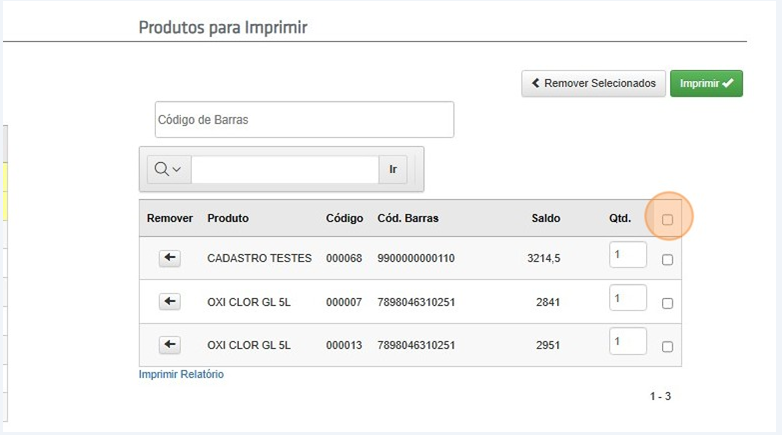
Use a opção "check all" para selecionar todos os produtos associados para impressão.
applix etiquetas

Clique na opção "Imprimir" para gerar o documento das etiquetas, que será aberto pelo navegador em uma aba separada. Lembrando que para imprimir é necessário ter uma impressora apropriada para etiquetas.

applix etiqueta

Em caso de dúvidas, nossa equipe de suporte fica disponível de Segunda a Sexta (08:00 as 18:00) através do Tel/WhatsApp (15) 3217-2196.


0

Acompanhe as últimas novidades

Explore nossa seção dedicada a fornecer dicas valiosas, insights especializados e análises aprofundadas sobre como simplificar e aprimorar a gestão do seu negócio com o Applix.

Reforma Tributária: configurações para a emissão da NFSe
Com o avanço da Reforma Tributária e a padronização da NFS-e Nacional , a precisão nos dados cadastrais tornou-se indispensável para evitar rejeições e garantir que sua empresa esteja em conformidade com as novas regras. Para isso, será necessário atualizar as configurações de cada serviço prestado no sistema para que a emissão da NFSe ocorra adequadamente. Veja a seguir como configurar. Onde configurar? Acesse o sistema no seguinte caminho: Módulo Faturamento  > Aba Administração  > Opção:...
Reforma Tributária: Emissão da NFSe
Como seu parceiro na emissão de Notas Fiscais de Serviço (NFSe), queremos comunicar sobre as mudanças que ocorrerão a partir de 1º de janeiro de 2026, devido à implementação da NFS-e Nacional. Essa alteração faz parte do esforço de padronização da Reforma Tributária, e a Applix tem trabalhado intensamente para garantir uma transição tranquila para sua operação. No entanto, se você emite NFS-e pela Applix, é importante estar ciente dos problemas que podem ocorrer nas primeiras semanas de 2026....
Reforma tributária: Configuração do IBS e CBS
Em janeiro/26 entrarão em vigor as alíquotas de testes para IBS e CBS de acordo com o cronograma da Reforma Tributária (EC 132/2023) e a Applix Sistemas continua trabalhando para garantir que você tenha as ferramentas necessárias para uma transição fiscal tranquila e seu sistema esteja atualizado para o novo cenário! Com as mudanças que trarão o IBS (Imposto sobre Bens e Serviços) e a CBS (Contribuição sobre Bens e Serviços), incluímos campos específicos para você configurar as alíquotas e...
Pedido de Venda: seleção de unidade logística do produto
A Applix acaba de lançar uma melhoria importante no módulo de Vendas, trazendo mais flexibilidade e precisão para empresas que trabalham com diferentes formas de comercialização de seus produtos. A partir de agora, sempre que um item possuir unidade logística cadastrada, o usuário poderá selecionar essa unidade diretamente no Pedido de Venda. Essa novidade facilita o processo de venda de produtos que podem ser comercializados em caixas, fardos, pacotes, galões, entre outras unidades...

Entre em Contato

Descubra como nossa solução simplificada, fácil de implantar e acessível pode transformar o seu negócio! Solicite uma DEMONSTRAÇÃO SEM COMPROMISSO para conhecer nosso sistema.

mulher empresaria mobile
logo applix

Mudanças na tela de impressão de etiquetas de preço

  • Foto do escritor: Applix
    Applix
  • 28 de fev. de 2024
  • 2 min de leitura

A tela de Impressão de Etiquetas de Preço foi alterada para permitir maior agilidade e controle do usuário durante a operação de seleção e informação da quantidade a ser impressa. Veja a seguir o que mudou.


Acesso à tela de Impressão de Etiquetas

Além do botão "Gerar Etiquetas", disponível dentro da tela de Manutenção de Tabelas de Preço, foi criada a opção para acesso direto dentro da aba "Informações Gerenciais", menu "Gerar Etiquetas por Tabela de Preço".


applix etiquetas

Funcionamento da tela

Ao entrar na tela, preencha o campo "Modelo" para selecionar o tipo da etiqueta que deseja utilizar. O tamanho das etiquetas variam entre 100x25mm e 80x25mm.

applix etiquetas

Marque a opção "Considerar não alterados" para visualizar todos os produtos que estejam cadastrados, do contrário o sistema irá mostrar apenas os itens que tiveram alteração no código de barras ou valor.


applix etiquetas

Use o campo "Local de Armazenagem" para visualizar o saldo em estoque do local desejado, ou selecione a opção "Todos" para ter a somatória total.


applix etiquetas

Clique em "Preparar Etiquetas" para carregar os produtos disponíveis para impressão de etiquetas.

IMPORTANTE: O sistema só irá demonstrar para impressão os produtos que possuem um código de barras preenchido em seu cadastro e que estejam com preço de venda configurado dentro da tabela acessada.

applix etiquetas

Use o campo de pesquisa para localizar os produtos que deseja selecionar para impressão. Qualquer informação presente nas colunas do relatório pode ser utilizada para fazer a pesquisa.

applix etiquetas

Use o botão com a "seta" para selecionar e adicionar o produto desejado na lista de impressão.

applix etiquetas

Outra opção é utilizar a caixas de seleção, para escolher mais de um produto ao mesmo tempo. Após selecionar, clique no botão "Associar Selecionados".

applix etiquetas

Os produtos associados passam para o lado direito da página. Caso queira desassociar algum produto, use a "seta" e o produto irá voltar para o relatório principal.

applix etiquetas

Use o campo de "Qtd." para informar quantas etiquetas deseja imprimir de cada produto associado.

applix etiquetas

Use a opção "check all" para selecionar todos os produtos associados para impressão.

applix etiquetas

Clique na opção "Imprimir" para gerar o documento das etiquetas, que será aberto pelo navegador em uma aba separada. Lembrando que para imprimir é necessário ter uma impressora apropriada para etiquetas.

applix etiqueta

Em caso de dúvidas, nossa equipe de suporte fica disponível de Segunda a Sexta (08:00 as 18:00) através do Tel/WhatsApp (15) 3217-2196.


Comentários


WhatsApp
bottom of page