top of page
MAUAD - APPLIX - LOGO - ENTREGA-ai (3).png

Com o sistema da Applix você cuida das suas vendas, organiza seus projetos, monitora seu fluxo de caixa e coordena sua operação de onde estiver, de forma simples e rápida, e com informações precisas.

Design sem nome (4).png
homr (1).png

O sistema de gestão online

rápido de implantar, fácil de usar

e com suporte completo garantido!

Recebimento de contas no PDV: novas funcionalidades

A tela de Recebimento de Contas no PDV passou por alterações para melhorias em seu funcionamento e para evoluções futuras.


Realizando um recebimento

Para que um recebimento seja feito, agora é necessário que seja criada uma operação, que permitirá que o usuário selecione várias contas e vários meios de pagamentos, assim como poder sair e voltar na tela para dar continuidade à operação.


Clique no botão "Novo Recebimento" para iniciar uma nova operação.


ree

Será aberta a tela para selecionar o cliente desejado. Digite um complemento se desejar. Na sequencia, clique em "Gravar".


ree

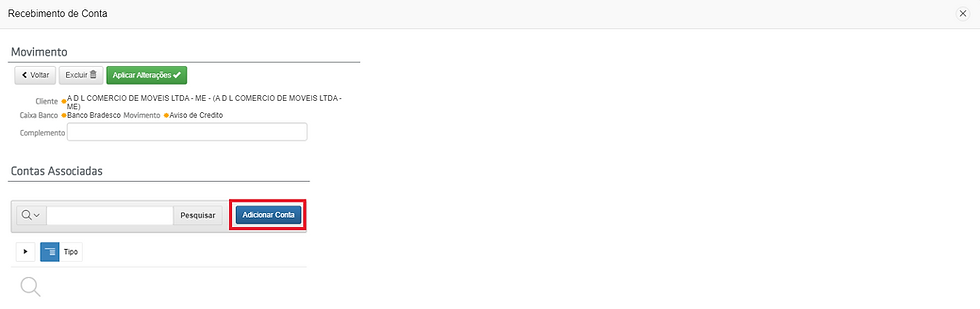
Será mostrado o botão para selecionar as contas desejadas.

ree

Ao clicar, será mostrada a tela com as contas a receber em aberto existentes para este cliente. Selecione as contas que desejar clicando na caixa de seleção. Assim que finalizar, clique em "Associar Selecionadas".


ree

Será retornado para a tela anterior, mostrando as contas selecionadas e os meios de pagamento disponíveis. Nesta versão, os meios de pagamentos estão disponíveis em botões como na tela de vendas do PDV e seu funcionamento é igual. Poderão ser lançados vários meios para quitar as contas selecionadas.


ree

Caso queira utilizar os créditos existentes para quitar a conta, selecionar o botão "Compensar Crédito". Serão mostrados os créditos existentes que podem ser usados por completo ou parcialmente. Clique na caixa de seleção para escolher os lançamentos desejados. Caso queira utilizar somente uma parte do valor mostrado, faça a seleção e em seguida digite o valor desejado. Ao final, clique no botão "Aplicar Crédito"


ree

Para finalizar a operação, clique em "Gravar Movimento". Neste momento as contas a receber serão liquidadas e será registrado o movimento para cada meio de pagamento. Também será aberta a impressão do recibo de pagamento.


ree

Toda a movimentação executada será mostrada no extrato do caixa. Para ver as contas envolvidas na transação, basta clicar na descrição "Recebimento de Conta".


ree


Recebimentos sem finalização

Caso seja clicado no botão "Voltar", toda a operação realizada ficará gravada para que posteriormente possa ser finalizada ou excluída. Para isso, na tela inicial "Recebimento de Contas", selecionar o relatório primário e clicar no botão de "Editar" (lápis azul) do registro desejado.


ree

Cancelamento de Recebimentos Efetivados

Caso deseje que um recebimento seja cancelado, alterar o relatório da tela inicial do recebimento para "Finalizados". Na sequência, clique no botão "Editar" (lápis azul) do registro desejado.


ree

Na tela que será mostrada, clicar no botão "Cancelar".


ree

Assim que cancelado, as contas envolvidas serão reabertas e os movimentos de pagamento serão estornados.


ree

Para verificar os recebimentos cancelados, também é possível pela tela inicial do Recebimento de Contas, relatório "Cancelados".


Lembrando que todas estas transações de recebimento poderão ser consultadas dentro de cada sessão aberta do PDV. Após o PDV finalizado, essas consultas poderão ser realizadas somente no módulo Financeiro.


Caso tenha alguma dúvida, entre em contato com nossa equipe de Suporte.


3

Acompanhe as últimas novidades

Explore nossa seção dedicada a fornecer dicas valiosas, insights especializados e análises aprofundadas sobre como simplificar e aprimorar a gestão do seu negócio com o Applix.

Reforma tributária: Configuração do IBS e CBS
Em janeiro/26 entrarão em vigor as alíquotas de testes para IBS e CBS de acordo com o cronograma da Reforma Tributária (EC 132/2023) e a Applix Sistemas continua trabalhando para garantir que você tenha as ferramentas necessárias para uma transição fiscal tranquila e seu sistema esteja atualizado para o novo cenário! Com as mudanças que trarão o IBS (Imposto sobre Bens e Serviços) e a CBS (Contribuição sobre Bens e Serviços), incluímos campos específicos para você configurar as alíquotas e...
Pedido de Venda: seleção de unidade logística do produto
A Applix acaba de lançar uma melhoria importante no módulo de Vendas, trazendo mais flexibilidade e precisão para empresas que trabalham com diferentes formas de comercialização de seus produtos. A partir de agora, sempre que um item possuir unidade logística cadastrada, o usuário poderá selecionar essa unidade diretamente no Pedido de Venda. Essa novidade facilita o processo de venda de produtos que podem ser comercializados em caixas, fardos, pacotes, galões, entre outras unidades...
Nova forma de registro de boletos online
A rotina de registro de boletos  passou por uma importante atualização para tornar o processo mais simples, rápido e integrado . Agora, para clientes que utilizam o registro online (via API) o registro é realizado automaticamente na própria tela de geração do boleto . Ao clicar para gerar o documento, o sistema já transmite as informações online  e realiza o registro do boleto de forma imediata . Em caso de sucesso , o boleto será gerado normalmente, permitindo seguir com o processo já...
Reforma Tributária: o que muda e como estamos nos preparando
Olá, cliente Applix! Como você sabe, o Brasil está passando por uma grande mudança em seu sistema fiscal, e queremos que você esteja totalmente informado sobre como a reforma tributária pode afetar o seu negócio no início de 2026. Assista o vídeo a seguir para entender como essa mudança ocorrerá. Reforçamos que fique atento as nossas notícias pelo Portal de Acesso do sistema para ver a mudanças que impactarão nas configurações e emissões dos documentos fiscais. Em caso de dúvidas, entre em...

Entre em Contato

Descubra como nossa solução simplificada, fácil de implantar e acessível pode transformar o seu negócio! Solicite uma DEMONSTRAÇÃO SEM COMPROMISSO para conhecer nosso sistema.

mulher empresaria mobile
logo applix

Recebimento de contas no PDV: novas funcionalidades

  • Foto do escritor: Applix
    Applix
  • 10 de out. de 2022
  • 2 min de leitura

A tela de Recebimento de Contas no PDV passou por alterações para melhorias em seu funcionamento e para evoluções futuras.


Realizando um recebimento

Para que um recebimento seja feito, agora é necessário que seja criada uma operação, que permitirá que o usuário selecione várias contas e vários meios de pagamentos, assim como poder sair e voltar na tela para dar continuidade à operação.


Clique no botão "Novo Recebimento" para iniciar uma nova operação.


ree

Será aberta a tela para selecionar o cliente desejado. Digite um complemento se desejar. Na sequencia, clique em "Gravar".


ree

Será mostrado o botão para selecionar as contas desejadas.


ree

Ao clicar, será mostrada a tela com as contas a receber em aberto existentes para este cliente. Selecione as contas que desejar clicando na caixa de seleção. Assim que finalizar, clique em "Associar Selecionadas".


ree

Será retornado para a tela anterior, mostrando as contas selecionadas e os meios de pagamento disponíveis. Nesta versão, os meios de pagamentos estão disponíveis em botões como na tela de vendas do PDV e seu funcionamento é igual. Poderão ser lançados vários meios para quitar as contas selecionadas.


ree

Caso queira utilizar os créditos existentes para quitar a conta, selecionar o botão "Compensar Crédito". Serão mostrados os créditos existentes que podem ser usados por completo ou parcialmente. Clique na caixa de seleção para escolher os lançamentos desejados. Caso queira utilizar somente uma parte do valor mostrado, faça a seleção e em seguida digite o valor desejado. Ao final, clique no botão "Aplicar Crédito"


ree

Para finalizar a operação, clique em "Gravar Movimento". Neste momento as contas a receber serão liquidadas e será registrado o movimento para cada meio de pagamento. Também será aberta a impressão do recibo de pagamento.


ree

Toda a movimentação executada será mostrada no extrato do caixa. Para ver as contas envolvidas na transação, basta clicar na descrição "Recebimento de Conta".


ree


Recebimentos sem finalização

Caso seja clicado no botão "Voltar", toda a operação realizada ficará gravada para que posteriormente possa ser finalizada ou excluída. Para isso, na tela inicial "Recebimento de Contas", selecionar o relatório primário e clicar no botão de "Editar" (lápis azul) do registro desejado.


ree

Cancelamento de Recebimentos Efetivados

Caso deseje que um recebimento seja cancelado, alterar o relatório da tela inicial do recebimento para "Finalizados". Na sequência, clique no botão "Editar" (lápis azul) do registro desejado.


ree

Na tela que será mostrada, clicar no botão "Cancelar".


ree

Assim que cancelado, as contas envolvidas serão reabertas e os movimentos de pagamento serão estornados.


ree

Para verificar os recebimentos cancelados, também é possível pela tela inicial do Recebimento de Contas, relatório "Cancelados".


Lembrando que todas estas transações de recebimento poderão ser consultadas dentro de cada sessão aberta do PDV. Após o PDV finalizado, essas consultas poderão ser realizadas somente no módulo Financeiro.


Caso tenha alguma dúvida, entre em contato com nossa equipe de Suporte.


Comentários


WhatsApp
bottom of page