
top of page
MAUAD - APPLIX - LOGO - ENTREGA-ai (3).png

Com o sistema da Applix você cuida das suas vendas, organiza seus projetos, monitora seu fluxo de caixa e coordena sua operação de onde estiver, de forma simples e rápida, e com informações precisas.

Design sem nome (4).png
homr (1).png

O sistema de gestão online

rápido de implantar, fácil de usar

e com suporte completo garantido!

Transferência de Mercadorias entre Empresas do Grupo

Em versões anteriores do sistema, era permitido transferir mercadorias entre empresas somente se as mesmas fossem do mesmo grupo e possuíam o mesmo núcleo de CNPJ, em outras palavras, sendo “Matriz e Filial”.

Agora, também é possível transferir para empresas que estão no mesmo grupo mesmo não sendo do mesmo núcleo de CNPJ, ou seja, mesmo não sendo Matriz e Filial. Veja a seguir como utilizar esta funcionalidade.


Transferência através do pedido de venda

Quando no pedido de venda é escolhido como cliente uma empresa do grupo com o mesmo núcleo do CNPJ, o sistema entende que será realizada uma transferência de mercadoria para a empresa selecionada, alterando a finalidade para “Transferência”.  A partir disto, é atribuída a tabela de preços “Livre”, e ao inserir os produtos o sistema acatará os preços de custo como preço de venda. Após o pedido gravado e emitido, basta realizar o “Processo de entrega” e seguir os próximos passos do sistema.

connectuse pedido de venda

No entanto, quando realizado um pedido para um cliente que possui o mesmo CNPJ do grupo de empresas mas não a mesma raiz, o sistema não alterará para finalidade transferência. Essa informação terá que ser colocada manualmente. Com isso, ao acessar o módulo de Compras e Recebimento,  o sistema entenderá que se trata de envio de mercadoria dentro do grupo e facilitará a entrada na empresa destino. Também poderá utilizar a tabela de preços Livre para que seja coletado o preço de custo e seguir com o processo de entrega.


O pedido de venda de transferência deve ser feito na empresa que irá enviar a mercadoria.


OBS: A transferência de mercadoria entre empresas de CNPJ diferentes exigia a geração de notas fiscais para que o processo fosse concretizado. Agora é possível realizar o procedimento através da finalização do pedido como “Entrega”.


Recebendo a mercadoria transferida na empresa de destino

Após realizado o processo de faturamento/entrega do pedido de transferência, ao acessar a empresa de destino, dentro do módulo Compras e Recebimento será exibida uma informação de que existe “Notas Fiscais para Importação” conforme mostra a imagem abaixo:


connectuse recebimento

É possível visualizar o documento clicando no botão “Danfe” ou confirmar a importação da nota/entrega clicando no botão “Importar”, fazendo que a mesma seja importada para o sistema e que posteriormente deverá ser confirmada pelo menu “Recebimento” do mesmo módulo.


Atenção: Se clicar no botão X, excluirá o facilitador da nota não sendo possível recuperar. Dessa forma, para concluir o processo, somente importando o XML ou digitando manualmente a nota.


Requisitando estoque através do módulo Vendas (Filial -> Matriz)


Existe um meio automatizado e organizado de solicitar mercadorias a serem transferidas dentro do próprio sistema. Para isto, dentro do módulo “Vendas” existem duas maneiras de fazê-lo sendo no menu “Pedido de Venda” opção “Preços e Estoque” clicando na bandeirinha (Outros Locais) do produto desejado, ou na seleção do produto dentro do pedido de venda clicando no botão da “Bandeirinha Azul”.


OBS: A requisição deve ser feita na empresa que necessita da mercadoria, neste exemplo a Filial solicitará para Matriz.

transferência connectuse
Opção Preços e Estoques, a partir do Pedido de Venda

transferência connectuse

Ao clicar no botão, a janela “Consulta de Situação do Estoque” será exibida mostrando os dados do produto escolhido, seu saldo atual e o estoque disponível nas outras empresas do grupo. Para requisitar deverá clicar no botão com o desenho de um “Carrinho de Compras”.


transferência connectuse

Ao clicar no botão acima, a janela “Criar Requisição” será aberta para que seja inserido a quantidade desejada para requisitar, se desejar ainda, poderá inserir alguma anotação no campo “Anotações”. Após preenchimento deverá clicar no botão “Requisitar”. Poderá repetir este processo para todos os itens desejados.

transferência connectuse

Conferindo e autorizando a requisição na Filial

Após todos itens terem sidos requisitados na filial, dentro do módulo “Estoque”, menu “Posição de Estoque” encontrará a opção “Requisições de Transferência”. Ao entrar na opção a janela contendo todos os itens requisitados será exibida aguardando que o responsável confira e “Autorize” a solicitação feita. Para autorizar, deverá selecionar todos os itens desejados e depois clicar no botão “Autorizar”.

transferências connectuse

OBS: Se cancelar o item, o mesmo será reprovado e não poderá ser requisitado, somente repetindo o processo a partir do início.


Transformando requisição em pedido de transferência (Matriz atendendo a requisição da Filial)

Uma vez autorizada a requisição de transferência na filial, dentro do módulo Vendas da empresa Matriz, para a qual foi solicitada a mercadoria, aparecerá um indicativo na janela inicial do módulo, conforme apresentado abaixo. Observe a empresa solicitante, no caso a Filial. Para visualizar as requisições solicitadas deverá clicar no botão “Visualizar Requisições”.

transferência connectuse

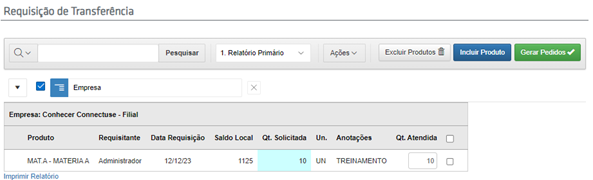
Ao clicar no botão, a janela “Requisição de Transferência” será exibida apresentando o produto desejado, quem foi o requisitante e a empresa destino da mercadoria (Filial). Nesta janela será possível ainda inserir mais produtos, mesmo que não tenham sido solicitados, clicando no botão “Inserir Produto”. Também poderá excluir produtos para que os mesmos não sejam transferidos, selecionando o produto e clicando no botão Excluir Produtos”.
transferência connectuse

Para gerar o pedido de transferência, selecione os produtos desejados a transferir e clique no botão “Gerar Pedidos. Ao fazer isso, será montado um pedido de transferência da Matriz para Filial, com os produtos selecionados, e a partir deste ponto é só seguir com o processo logístico da empresa.

transferência connectuse

Em caso de dúvidas em como usar esta funcionalidade, entre em contato com nossa equipe de Suporte pelo telefone/whats (15) 32172196.

3

Acompanhe as últimas novidades

Explore nossa seção dedicada a fornecer dicas valiosas, insights especializados e análises aprofundadas sobre como simplificar e aprimorar a gestão do seu negócio com o Applix.

Reforma Tributária: configurações para a emissão da NFSe
Com o avanço da Reforma Tributária e a padronização da NFS-e Nacional , a precisão nos dados cadastrais tornou-se indispensável para evitar rejeições e garantir que sua empresa esteja em conformidade com as novas regras. Para isso, será necessário atualizar as configurações de cada serviço prestado no sistema para que a emissão da NFSe ocorra adequadamente. Veja a seguir como configurar. Onde configurar? Acesse o sistema no seguinte caminho: Módulo Faturamento  > Aba Administração  > Opção:...
Reforma Tributária: Emissão da NFSe
Como seu parceiro na emissão de Notas Fiscais de Serviço (NFSe), queremos comunicar sobre as mudanças que ocorrerão a partir de 1º de janeiro de 2026, devido à implementação da NFS-e Nacional. Essa alteração faz parte do esforço de padronização da Reforma Tributária, e a Applix tem trabalhado intensamente para garantir uma transição tranquila para sua operação. No entanto, se você emite NFS-e pela Applix, é importante estar ciente dos problemas que podem ocorrer nas primeiras semanas de 2026....
Reforma tributária: Configuração do IBS e CBS
Em janeiro/26 entrarão em vigor as alíquotas de testes para IBS e CBS de acordo com o cronograma da Reforma Tributária (EC 132/2023) e a Applix Sistemas continua trabalhando para garantir que você tenha as ferramentas necessárias para uma transição fiscal tranquila e seu sistema esteja atualizado para o novo cenário! Com as mudanças que trarão o IBS (Imposto sobre Bens e Serviços) e a CBS (Contribuição sobre Bens e Serviços), incluímos campos específicos para você configurar as alíquotas e...
Pedido de Venda: seleção de unidade logística do produto
A Applix acaba de lançar uma melhoria importante no módulo de Vendas, trazendo mais flexibilidade e precisão para empresas que trabalham com diferentes formas de comercialização de seus produtos. A partir de agora, sempre que um item possuir unidade logística cadastrada, o usuário poderá selecionar essa unidade diretamente no Pedido de Venda. Essa novidade facilita o processo de venda de produtos que podem ser comercializados em caixas, fardos, pacotes, galões, entre outras unidades...

Entre em Contato

Descubra como nossa solução simplificada, fácil de implantar e acessível pode transformar o seu negócio! Solicite uma DEMONSTRAÇÃO SEM COMPROMISSO para conhecer nosso sistema.

mulher empresaria mobile
logo applix

Transferência de Mercadorias entre Empresas do Grupo

  • Foto do escritor: Applix
    Applix
  • 26 de dez. de 2023
  • 4 min de leitura

Em versões anteriores do sistema, era permitido transferir mercadorias entre empresas somente se as mesmas fossem do mesmo grupo e possuíam o mesmo núcleo de CNPJ, em outras palavras, sendo “Matriz e Filial”.

Agora, também é possível transferir para empresas que estão no mesmo grupo mesmo não sendo do mesmo núcleo de CNPJ, ou seja, mesmo não sendo Matriz e Filial. Veja a seguir como utilizar esta funcionalidade.


Transferência através do pedido de venda

Quando no pedido de venda é escolhido como cliente uma empresa do grupo com o mesmo núcleo do CNPJ, o sistema entende que será realizada uma transferência de mercadoria para a empresa selecionada, alterando a finalidade para “Transferência”.  A partir disto, é atribuída a tabela de preços “Livre”, e ao inserir os produtos o sistema acatará os preços de custo como preço de venda. Após o pedido gravado e emitido, basta realizar o “Processo de entrega” e seguir os próximos passos do sistema.

connectuse pedido de venda

No entanto, quando realizado um pedido para um cliente que possui o mesmo CNPJ do grupo de empresas mas não a mesma raiz, o sistema não alterará para finalidade transferência. Essa informação terá que ser colocada manualmente. Com isso, ao acessar o módulo de Compras e Recebimento,  o sistema entenderá que se trata de envio de mercadoria dentro do grupo e facilitará a entrada na empresa destino. Também poderá utilizar a tabela de preços Livre para que seja coletado o preço de custo e seguir com o processo de entrega.


O pedido de venda de transferência deve ser feito na empresa que irá enviar a mercadoria.


OBS: A transferência de mercadoria entre empresas de CNPJ diferentes exigia a geração de notas fiscais para que o processo fosse concretizado. Agora é possível realizar o procedimento através da finalização do pedido como “Entrega”.


Recebendo a mercadoria transferida na empresa de destino

Após realizado o processo de faturamento/entrega do pedido de transferência, ao acessar a empresa de destino, dentro do módulo Compras e Recebimento será exibida uma informação de que existe “Notas Fiscais para Importação” conforme mostra a imagem abaixo:


connectuse recebimento

É possível visualizar o documento clicando no botão “Danfe” ou confirmar a importação da nota/entrega clicando no botão “Importar”, fazendo que a mesma seja importada para o sistema e que posteriormente deverá ser confirmada pelo menu “Recebimento” do mesmo módulo.


Atenção: Se clicar no botão X, excluirá o facilitador da nota não sendo possível recuperar. Dessa forma, para concluir o processo, somente importando o XML ou digitando manualmente a nota.


Requisitando estoque através do módulo Vendas (Filial -> Matriz)


Existe um meio automatizado e organizado de solicitar mercadorias a serem transferidas dentro do próprio sistema. Para isto, dentro do módulo “Vendas” existem duas maneiras de fazê-lo sendo no menu “Pedido de Venda” opção “Preços e Estoque” clicando na bandeirinha (Outros Locais) do produto desejado, ou na seleção do produto dentro do pedido de venda clicando no botão da “Bandeirinha Azul”.


OBS: A requisição deve ser feita na empresa que necessita da mercadoria, neste exemplo a Filial solicitará para Matriz.

transferência connectuse
Opção Preços e Estoques, a partir do Pedido de Venda

transferência connectuse

Ao clicar no botão, a janela “Consulta de Situação do Estoque” será exibida mostrando os dados do produto escolhido, seu saldo atual e o estoque disponível nas outras empresas do grupo. Para requisitar deverá clicar no botão com o desenho de um “Carrinho de Compras”.


transferência connectuse

Ao clicar no botão acima, a janela “Criar Requisição” será aberta para que seja inserido a quantidade desejada para requisitar, se desejar ainda, poderá inserir alguma anotação no campo “Anotações”. Após preenchimento deverá clicar no botão “Requisitar”. Poderá repetir este processo para todos os itens desejados.

transferência connectuse

Conferindo e autorizando a requisição na Filial

Após todos itens terem sidos requisitados na filial, dentro do módulo “Estoque”, menu “Posição de Estoque” encontrará a opção “Requisições de Transferência”. Ao entrar na opção a janela contendo todos os itens requisitados será exibida aguardando que o responsável confira e “Autorize” a solicitação feita. Para autorizar, deverá selecionar todos os itens desejados e depois clicar no botão “Autorizar”.

transferências connectuse

OBS: Se cancelar o item, o mesmo será reprovado e não poderá ser requisitado, somente repetindo o processo a partir do início.


Transformando requisição em pedido de transferência (Matriz atendendo a requisição da Filial)

Uma vez autorizada a requisição de transferência na filial, dentro do módulo Vendas da empresa Matriz, para a qual foi solicitada a mercadoria, aparecerá um indicativo na janela inicial do módulo, conforme apresentado abaixo. Observe a empresa solicitante, no caso a Filial. Para visualizar as requisições solicitadas deverá clicar no botão “Visualizar Requisições”.

transferência connectuse

Ao clicar no botão, a janela “Requisição de Transferência” será exibida apresentando o produto desejado, quem foi o requisitante e a empresa destino da mercadoria (Filial). Nesta janela será possível ainda inserir mais produtos, mesmo que não tenham sido solicitados, clicando no botão “Inserir Produto”. Também poderá excluir produtos para que os mesmos não sejam transferidos, selecionando o produto e clicando no botão Excluir Produtos”.

transferência connectuse

Para gerar o pedido de transferência, selecione os produtos desejados a transferir e clique no botão “Gerar Pedidos. Ao fazer isso, será montado um pedido de transferência da Matriz para Filial, com os produtos selecionados, e a partir deste ponto é só seguir com o processo logístico da empresa.

transferência connectuse

Em caso de dúvidas em como usar esta funcionalidade, entre em contato com nossa equipe de Suporte pelo telefone/whats (15) 32172196.

Comentários


WhatsApp
bottom of page